Blog
Sitemap konnte nicht gelesen werden: Ursachen prüfen
Sitemap-Fehler in der Search Console einordnen: Prüfe Abruf und XML, teste die Datei mit Google und unterscheide vorübergehende Berichtsfehler von Dateifehlern.
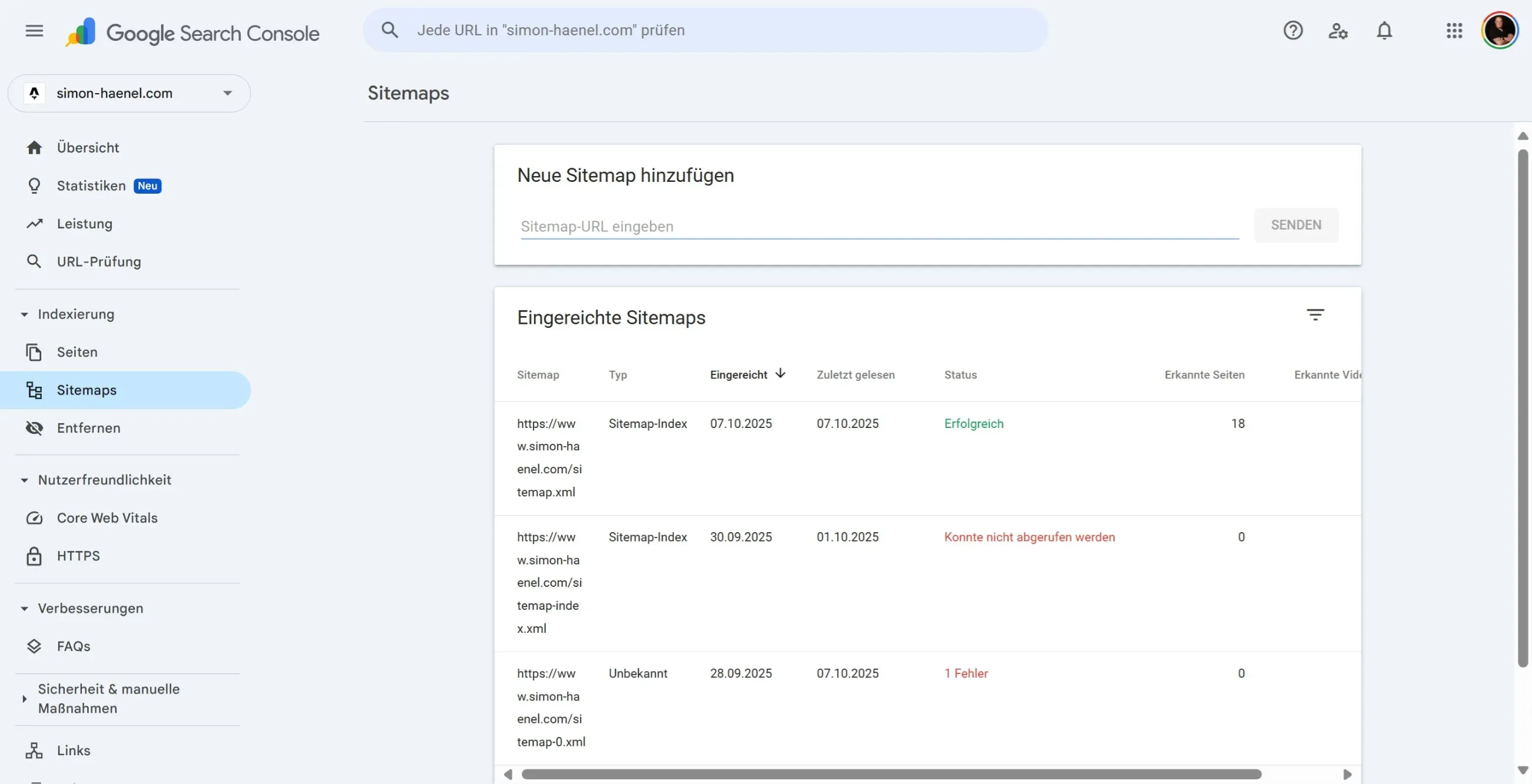
«Sitemap konnte nicht gelesen werden» bedeutet zunächst: Google konnte die eingereichte Datei nicht abrufen. Öffne im Sitemaps-Bericht die betroffene Zeile und klappe die Fehlerdetails auf. Dort findest du den Hinweis, ob beispielsweise die Adresse falsch ist, der Server einen Fehler meldet oder der Zugriff gesperrt ist. Die betroffene Sitemap-Adresse steht bereits im Bericht; du musst sie nicht zuerst suchen.
Steht dagegen bei der Prüfung einer einzelnen Seite unter «Sitemaps» die Meldung «Vorübergehender Verarbeitungsfehler», betrifft das die Bereitstellung von Sitemap-Daten in Googles Berichtssystem. Diese Meldung allein ist kein Grund, die XML-Datei umzubauen. Unten findest du die Unterscheidung der Meldungen und den passenden nächsten Schritt.
Eine Sitemap enthält Adressen, die du Google zur Indexierung vorschlägst. Wenn du vor allem wissen möchtest, weshalb deine Website in der Suche fehlt, lies den Beitrag Warum Google deine Website nicht findet.
Die eingereichte Sitemap in der Search Console öffnen
Wenn du Zugriff auf die Google Search Console hast, kannst du die dort eingereichte Adresse direkt nachsehen:
- Wähle oben links deine Website aus. Dieser Eintrag heisst in der Search Console «Property».
- Öffne im linken Menü unter «Indexierung» den Bericht «Sitemaps». Auf einem schmalen Bildschirm öffnest du zuerst das Hauptmenü.
- Lies unter «Eingereichte Sitemaps» die Adresse, den Status und das Datum «Zuletzt gelesen» ab.
- Klicke auf die betreffende Zeile und öffne bei einem Fehler die Details unter der Meldung. «Sitemap öffnen» führt zur eingereichten Datei.
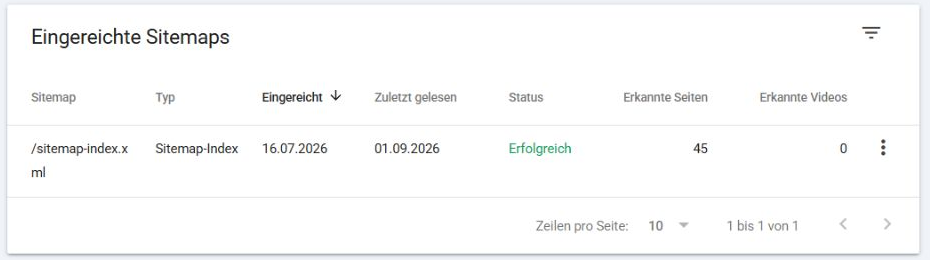
Eine leere Liste bedeutet nicht, dass keine Sitemap existiert. Der Bericht zeigt die über die Search Console oder ihre API eingereichten Sitemaps. Eine anderweitig entdeckte Datei kann fehlen. Prüfe auch, ob du die passende Property geöffnet hast. Diese Einschränkungen erläutert Google in der Hilfe zum Sitemaps-Bericht.
Die Sitemap-Meldungen unterscheiden
«Sitemap konnte nicht abgerufen werden»
Google konnte die Datei beim betreffenden Versuch nicht laden. Mögliche Ursachen sind eine falsche Adresse, ein 404- oder Serverfehler, eine Zeitüberschreitung oder eine Zugriffssperre. Prüfe die genaue URL aus dem Bericht. Falls sie weiterleitet, kontrolliere die Zieladresse und deren Antwort; eine Weiterleitung allein beweist weder einen Fehler noch eine funktionierende Sitemap.
«Sitemap konnte nicht gelesen werden»
Diese Meldung in der Detailansicht gehört zu einem fehlgeschlagenen Abruf. Öffne die Details und prüfe zuerst, ob Google die angegebene Datei erreichen kann. Davon unterscheidet Google den Status «Sitemap kann gelesen werden, enthält aber Fehler»: Dann wurde die Datei abgerufen, bei der Verarbeitung traten jedoch Fehler auf. Die Detailmeldung bestimmt, ob du den Zugriff oder den Dateiinhalt korrigieren musst. Google erklärt beide Berichtsstatus.
«Allgemeiner HTTP-Fehler»
Diese Meldung nennt noch keine eindeutige Ursache. Klappe die Fehlerdetails auf und prüfe den dort genannten HTTP-Status. Auch eine fehlende Datei kann dahinterstecken. Funktioniert der Abruf bei dir, teste die Sitemap zusätzlich mit Googles Live-Test. Aus der Bezeichnung «Allgemeiner HTTP-Fehler» allein lässt sich weder eine kurze Serverüberlastung noch eine Empfehlung zum Abwarten ableiten.
«Vorübergehender Verarbeitungsfehler» bei der URL-Prüfung
Du prüfst eine einzelne Seite und unter «Sitemaps» steht «Vorübergehender Verarbeitungsfehler». Laut Google-Hilfe zur URL-Prüfung konnte das Berichtssystem die Sitemap-Daten vorübergehend nicht bereitstellen. Führe die Prüfung der Seiten-URL erneut aus. Das kann die Anzeige beheben; eine feste Dauer nennt Google nicht.
Prüfe separat unter «Indexierung» → «Sitemaps», ob die eingereichte Sitemap erfolgreich gelesen wurde. Ist das der Fall, ergibt sich aus dem Verarbeitungsfehler allein kein Änderungsbedarf an der Datei. Wenn die untersuchte Seite nicht indexiert ist, lies ihren Indexierungsgrund in der URL-Prüfung. Die fehlende Sitemap-Angabe erklärt für sich nicht, weshalb diese Seite im Index fehlt.
«Vorübergehender Fehler» im Sitemaps-Bericht
Diese Meldung betrifft die Verarbeitung der Sitemap selbst. Google beschreibt dafür ein vorübergehendes Problem im eigenen System und kann den Abruf später erneut versuchen. Normalerweise musst du die Datei nicht noch einmal einreichen. Bleibt die Meldung nach mehreren Stunden bestehen, kannst du sie erneut einreichen. Das ist ein anderer Fall als ein HTTP- oder XML-Fehler an deiner Website. Quelle: Googles Liste der Sitemap-Fehler.
«Sitemap ist ein leeres Dokument»
Die Datei liefert keine verwertbaren Einträge. Wenn du dort Seiten erwartest, prüfe die Sitemap-Erzeugung im CMS, Plugin oder Build-Prozess. Bei einem Sitemap-Index stehen die Seitenadressen erst in den verknüpften Teilsitemaps. Verwechsle diesen Aufbau nicht mit einer leeren Datei.
«Fehler beim Parsen der XML»
Die Struktur der Datei ist ungültig. Klassiker sind nicht maskierte Sonderzeichen – ein & in einer Adresse muss als & geschrieben sein – oder nicht geschlossene Tags. Ein XML-Validator zeigt die genaue Stelle. Nach der Korrektur reichst du die Sitemap in der Search Console neu ein.
Die Ursache Schritt für Schritt eingrenzen
- Bericht lesen: Notiere im Sitemaps-Bericht, welche Adresse betroffen ist und wie die Meldung genau lautet. Prüfe zuerst: Ist es die aktive Hauptsitemap oder eine alte Adresse?
- Adresse im Browser öffnen: Rufe die betroffene Sitemap-Adresse direkt auf. Siehst du XML-Inhalt, eine Weiterleitung oder eine Fehlerseite?
- Den Abruf durch Google testen: Verwende für die Sitemap-Adresse den Live-Test in der URL-Prüfung. Damit prüfst du, ob Google die Datei jetzt abrufen kann. Ein erfolgreicher Browseraufruf allein beantwortet diese Frage nicht.
- HTTP-Status prüfen: Öffne am Computer die Entwicklertools des Browsers (Taste F12). Wechsle zu «Netzwerk» und lade die Sitemap neu. Klicke auf den Eintrag zur XML-Datei und lies unter «Headers» beziehungsweise «Kopfzeilen» den Statuscode ab. 200 bedeutet, dass die Anfrage beantwortet wurde; prüfe trotzdem den Dateiinhalt. 301 oder 308 zeigt eine Weiterleitung, 404 eine fehlende Datei und 500 einen Serverfehler. Bei der aktiven Hauptsitemap verlangen 404 und 500 eine Korrektur. Wird der Zugriff mit 401 oder 403 verweigert, prüfe mit deiner Website-Betreuung die Anmeldung, Zugriffsregeln oder Server-Sperren für diese Datei.
- XML validieren: Nennt die Fehlerdetailansicht einen Parsing- oder Strukturfehler, prüfst du die Datei mit einem XML-Validator. Er zeigt Syntaxfehler mit Zeilenangabe. Korrigiere die Erzeugung im CMS, Plugin oder Build-Prozess, damit der Fehler beim nächsten Erstellen der Sitemap nicht zurückkehrt.
- Mit dem Indexierungsbericht abgleichen: Eine erfolgreich gelesene Sitemap heisst nicht, dass jede Adresse indexiert wird. Google prüft jede Seite einzeln. Folge bei fehlenden Seiten der Anleitung zum Prüfen deiner Google-Sichtbarkeit.
Wenn du diese Schritte nicht selbst durchführen willst, ist das die Aufgabenbeschreibung für deine Website-Betreuung. Mit der exakten Meldung, der betroffenen Adresse und dem Statuscode lässt sich die Ursache eingrenzen.
Die Sitemap mit Googles Live-Test prüfen
- Kopiere die vollständige Sitemap-URL aus der Detailansicht des Sitemaps-Berichts.
- Füge diese Adresse oben in das URL-Prüftool der Search Console ein und starte die Prüfung.
- Klicke anschliessend auf «Live-Test».
- Öffne «Seitenverfügbarkeit». Für den Abruf der Datei sind vor allem «Crawling erlaubt?» = «Ja» und «Seitenabruf» = «Erfolgreich» relevant.
So empfiehlt Google die Prüfung von Sitemap-Abruffehlern. Eine robots.txt-Sperre verlangt eine andere Korrektur als ein Serverfehler; folge dem dort angezeigten Grund. Du testest hier den Abruf der XML-Datei. Ob deren Einträge als Sitemap verarbeitet werden, zeigt anschliessend der Sitemaps-Bericht.
Ist der Live-Abruf erfolgreich, vergleiche deinen Testzeitpunkt mit «Zuletzt gelesen». Der Bericht kann noch einen früheren Versuch zeigen. Nach einem behobenen Abruffehler reichst du die korrigierte Sitemap erneut ein und prüfst den neuen Status. Google kann weitere Abrufversuche nach anhaltenden Fehlern einstellen; blosses Abwarten ersetzt deshalb keine Fehlerbehebung.
Warum die Search Console Fehler zeigt, obwohl alles funktioniert
Ein möglicher Auslöser ist eine Umstellung: Die Sitemap-Struktur wurde geändert und alte Adressen leiten per 301 auf die neue Datei weiter. Die Search Console kann diese alten Adressen weiterhin in der Liste führen und beim Abruf anders bewerten als die neue Zieldatei. Deshalb musst du betroffene Adresse, Weiterleitungsziel und aktive Hauptsitemap getrennt prüfen.
Wenn die Weiterleitung beabsichtigt ist und die aktuelle Hauptsitemap erfolgreich gelesen wird, kann die rote Zeile zu einer alten Adresse ein veralteter Berichtszustand sein. Sie ist dann kein Beleg für ein Indexierungsproblem. Prüfe zusätzlich den Seitenindexierungsbericht, statt aus dem Sitemaps-Bericht allein auf Schaden oder Entwarnung zu schliessen.
Wann du handeln musst und wann nicht
Kein technischer Umbau nötig: Die Meldungen betreffen alte Sitemap-Adressen, die beabsichtigt auf die neue Datei weiterleiten, die Hauptsitemap wird erfolgreich gelesen und der Seitenindexierungsbericht zeigt kein dazu passendes Problem. Alte Einträge kannst du zur Übersichtlichkeit aus der Search Console entfernen, sobald die aktive Adresse eindeutig feststeht.
Beobachten oder die Prüfung wiederholen: Für einen vorübergehenden Verarbeitungsfehler in der URL-Prüfung und einen vorübergehenden Fehler im Sitemaps-Bericht gelten die oben beschriebenen nächsten Schritte. Eine pauschale Wartefrist für alle Meldungen gibt es nicht. Bei HTTP-Fehlern prüfst du zuerst die Details und die aktuelle Erreichbarkeit.
Den Dateifehler beheben: Die aktive Hauptsitemap liefert 404 oder 500, der Zugriff wird gesperrt, die XML-Struktur ist ungültig oder die Datei enthält trotz erwarteter Seiten keine Einträge. Prüfe Erzeugung, Veröffentlichung und Serverantwort und behebe den konkreten Befund. «0 erkannte Seiten» im Bericht allein beweist noch keine leere Datei; vergleiche den Bericht mit dem tatsächlichen Dateiinhalt.
So findest du die Sitemap deiner Website
Mit deiner Domain kannst du ChatGPT den Suchauftrag geben. Die Websuche von ChatGPT hilft dabei, aktuelle öffentliche Quellen zu finden. Entscheidend ist, dass ChatGPT die gefundene Datei auch öffnen kann.
Sitemap mit ChatGPT finden
- Kopiere den folgenden Prompt und öffne ChatGPT.
- Füge ihn ein und ersetze [DEINE DOMAIN] durch deine Website-Adresse.
- Sende den Auftrag. Lass dir die gefundene Sitemap als Link ausgeben.
Diesen Auftrag kannst du direkt verwenden
Finde die Sitemap meiner Website: [DEINE DOMAIN].
Nutze die Websuche und öffne die öffentlich erreichbaren Dateien. Prüfe zuerst die robots.txt und folge ihren Sitemap-Verweisen. Falls du dort nichts findest, prüfe übliche Sitemap-Adressen.
Gib mir die gefundene Sitemap als anklickbaren Link. Erkläre kurz, ob sie Seitenadressen oder weitere Sitemap-Dateien enthält. Bestätige nur Adressen, deren Inhalt du tatsächlich prüfen konntest. Falls ein Abruf scheitert, sage mir, welche Datei ich im Browser öffnen und hier einfügen soll. Werte eine nicht gefundene Datei nicht automatisch als Sitemap-Fehler.
Du kannst den Prompt auch markieren und selbst kopieren.
Wenn ChatGPT eine Datei nicht öffnen kann, stelle den Dateiinhalt im Chat bereit. Deinen privaten Search-Console-Bericht erhält ChatGPT nicht durch die Domain-Eingabe. Die konkrete Meldung kannst du ergänzend als Text oder Screenshot mitgeben.
Alternative: Sitemap selbst im Browser finden
Öffne /robots.txt unter deiner Domain. Suche mit Strg + F nach Sitemap: und öffne die Adresse dahinter. Auf meiner Website führt die robots.txt zu sitemap-index.xml.
Fehlt der Verweis, sieh in den Sitemap-Einstellungen deines CMS oder SEO-Plugins nach. Mögliche Dateinamen sind /sitemap.xml, /sitemap-index.xml, /sitemap_index.xml und /wp-sitemap.xml. Nur die tatsächlich verwendete Datei muss erreichbar sein.
Woran erkennst du einen Sitemap-Index?
Die gefundene Datei kann direkt Seitenadressen enthalten oder auf weitere Sitemap-Dateien verweisen. Im XML erkennst du den Unterschied an den Elementen urlset und sitemapindex: Ein urlset enthält die Seiten-URLs, ein sitemapindex verweist auf die einzelnen Sitemaps.
Auf meiner Website führt /sitemap-index.xml zu /sitemap-0.xml. Erst diese zweite Datei enthält die Seitenadressen. Du musst also nicht nach einer zusätzlichen Datei namens /sitemap.xml suchen, wenn du bereits den funktionierenden Index gefunden hast. Eine Browsermeldung, dass dem XML keine Stilinformationen zugeordnet sind, ist für sich genommen kein Sitemap-Fehler; die Datei braucht kein gestaltetes Layout.
Ein aktuelles Beispiel: meine eigene Sitemap prüfen
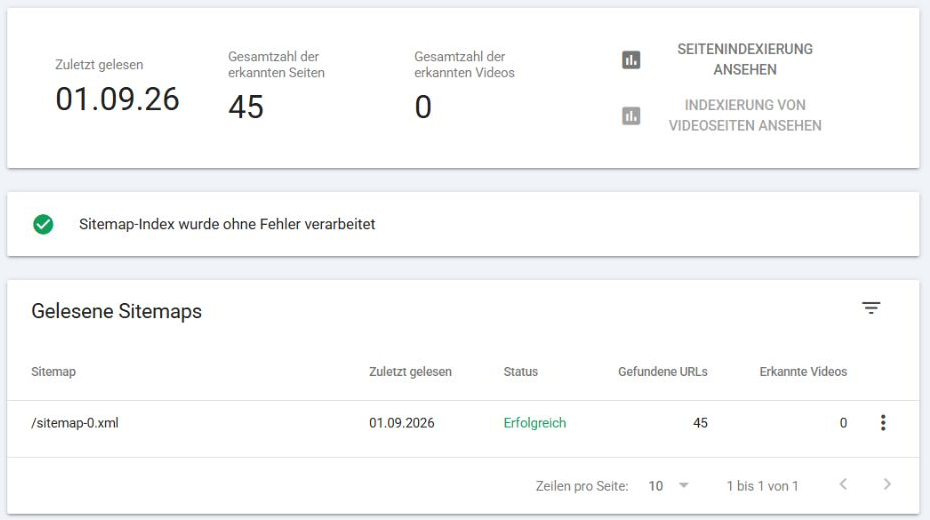
Am 8. September 2026 habe ich den Sitemap-Bericht meiner Website geöffnet und mit den veröffentlichten Dateien verglichen. Die Detailansicht zeigt, welche Teilsitemap Google gelesen hat:
Das ergab der Abgleich:
- Die robots.txt verweist auf
/sitemap-index.xml. - Dieser Sitemap-Index verweist auf
/sitemap-0.xml. - Beide XML-Dateien waren beim direkten Abruf erreichbar und lieferten HTTP 200. Die Teilsitemap enthielt 40 Seiten-URLs.
- Die Search Console zeigte 45 erkannte Seiten und als letztes Lesedatum den 1. September 2026.
Die beiden Zahlen beziehen sich auf unterschiedliche Zeitstände. Allein die Abweichung belegt keinen XML-Fehler. Um zu beurteilen, ob wichtige Seiten fehlen, müssten die konkreten URLs und der Seitenindexierungsbericht verglichen werden. Die Screenshots zeigen den damaligen Berichtszustand; sie sind weder ein Nachweis für 45 indexierte Seiten noch eine laufend aktualisierte Statusanzeige.
Nachprüfung am 14. September 2026: Die veröffentlichte Teilsitemap enthält inzwischen 41 Seiten-URLs. Auch der Sitemaps-Bericht zeigt 41 erkannte Seiten und für /sitemap-0.xml einen erfolgreichen Abruf am 12. September. Der frühere Zahlenunterschied besteht damit nicht mehr. Gleichzeitig erscheint bei der URL-Prüfung einzelner indexierter Seiten weiterhin «Vorübergehender Verarbeitungsfehler» im Feld «Sitemaps». Der getrennte Blick auf beide Berichte verhindert hier, eine funktionierende XML-Datei wegen einer fehlenden Berichtsangabe umzubauen.
Warum Geduld dazugehört
Google besucht nicht jede Website nach demselben Zeitplan. Wie oft gecrawlt wird, hängt unter anderem von der Grösse der Website, der Häufigkeit neuer Inhalte und der technischen Erreichbarkeit ab. Nach einer Umstellung kann der Bericht deshalb zeitversetzt reagieren; einen festen Zeitraum gibt es nicht.
Beschleunigen kannst du den Vorgang nur begrenzt: Reiche die korrigierte Sitemap neu ein und beantrage für einzelne wichtige Seiten die Indexierung über die URL-Prüfung. Beides ist eine Bitte an Google, keine Zusage. Ein fester Zeitrahmen ist nicht garantiert.
Unsicher, was deine Search Console meldet?
Wenn du eine Meldung nicht einordnen kannst, bringe die betroffene Sitemap-Adresse und die genaue Meldung zum kostenlosen Erstgespräch mit. Wir grenzen gemeinsam ein, was bereits feststeht und welche technische Prüfung noch nötig ist. Die Behebung kann Teil der individuell vereinbarten SEO-Arbeiten sein.
Den Ablauf und die Vereinbarung des Leistungsumfangs findest du auf der Leistungsübersicht. Wie die optionale laufende Arbeit vereinbart und dokumentiert wird, erläutert der Abschnitt zur SEO-Betreuung.