Blog
Warum findet Google meine Homepage nicht? Ursachen & Lösung
Website nicht erreichbar, nicht indexiert oder zu weit hinten? Finde heraus, welcher Fall zutrifft, und behebe ihn mit Screenshots aus der Search Console.

Suchst du bei Google nach deinem Firmennamen oder einer deiner Leistungen, findest aber deine Homepage nicht? Prüfe zuerst, ob die Website direkt im Browser lädt. Danach prüfst du, ob Google die genaue Seite indexiert hat. Erst wenn beides zutrifft, geht es um ihre Platzierung zur gewünschten Suchanfrage. Diese drei Fälle brauchen unterschiedliche Korrekturen.
Notiere die vollständige Seitenadresse, die Suchanfrage und die letzte Änderung an der Website. Eine gefundene Startseite sagt noch nichts darüber aus, ob auch deine Leistungsseiten aufgenommen wurden. Prüfe die Seite, die du tatsächlich vermisst.
1. Die Website ist schon im Browser nicht erreichbar
Gib die vollständige Adresse direkt in die Adresszeile des Browsers ein, beispielsweise https://www.beispiel.ch/. Suche sie dafür nicht bei Google. Erscheint eine Fehlermeldung, eine Zertifikatswarnung oder nur die Platzhalterseite des Hosters, liegt zunächst ein Problem mit der Website oder ihrem Aufruf vor.
- Rufe dieselbe Adresse über eine zweite Verbindung auf, etwa am Smartphone mit Mobilfunk statt WLAN. Funktioniert sie dort, lässt sich der Fehler auf dein Gerät oder die erste Verbindung eingrenzen. Scheitert sie auch dort, betrifft er möglicherweise die Website selbst.
- Halte Adresse, Fehlermeldung und Zeitpunkt fest. «Server nicht gefunden», eine ungültige sichere Verbindung und ein Serverfehler sind verschiedene Hinweise. Schicke deiner Website-Betreuung die konkrete Meldung, damit sie den betroffenen Teil prüfen kann.
- Prüfe Domain und Hosting. Ist die Domain aktiv und mit dem richtigen Hosting verbunden? Ist dort die richtige Website veröffentlicht? Gilt das HTTPS-Zertifikat für die aufgerufene Adresse? Nach einem Umzug gehören auch Weiterleitungen von der alten auf die neue Adresse dazu.
- Teste nach der Korrektur erneut dieselbe Adresse. Die richtige Seite muss ohne Anmeldung und ohne Fehler laden. Danach prüfst du mit der Search Console, ob auch Google sie abrufen kann.
Die technischen Mindestanforderungen von Google verlangen unter anderem einen zugänglichen, funktionierenden Seitenabruf. Eine neue Sitemap behebt keinen Hostingausfall. Lädt die Website für dich, aber nicht für das Google-Prüftool, folgt die gezielte Prüfung unter Abruf blockiert oder fehlgeschlagen.
2. Prüfen, ob die genaue Seite bei Google aufgenommen ist
Google entdeckt und lädt Seiten beim Crawling. Beim Indexieren entscheidet Google, welche Seiten in seinen Suchbestand aufgenommen werden. Aus diesem Bestand wählt Google für jede Suchanfrage passende Ergebnisse und ihre Reihenfolge. Eine erreichbare Website ist deshalb noch nicht automatisch indexiert; eine indexierte Seite steht nicht automatisch weit vorne.
Die site:-Suche gibt eine erste Orientierung
Suche bei Google nach site:beispiel.ch und ersetze die Beispieldomain durch deine eigene. Findest du die betreffende Seite, kann Google sie bereits als Suchergebnis anzeigen. Prüfe die Trefferadresse: Eine alte Domain oder eine andere Unterseite ist kein Nachweis für die Seite, die du suchst.
Eine leere site:-Suche beweist dagegen nicht, dass die Seite im Index fehlt. Google beschreibt den site:-Operator als unvollständige Abfrage. Für den Status einer bestimmten Adresse verwendest du die URL-Prüfung in der Search Console.
So liest du die URL-Prüfung
Du brauchst Zugriff auf die Google Search Console. Wähle dort die Property deiner Website, also den eingerichteten Website-Eintrag. Bei einer Domain-Property sind die Varianten der Domain eingeschlossen; eine URL-Präfix-Property gilt nur für das eingetragene Präfix, beispielsweise https://www.beispiel.ch/.
Fehlt deine Website, füge sie als Property hinzu und bestätige die Inhaberschaft über einen der angebotenen Wege. Bei einer Domain-Property erfolgt das über einen DNS-Eintrag. Wenn jemand deine Website bereits betreut, kann diese Person dir Zugang zum vorhandenen Eintrag geben. Für einen Indexierungsantrag brauchst du die Rolle Inhaber oder uneingeschränkter Nutzer.
- Kopiere die vollständige Seitenadresse in das obere Prüffeld. Prüfe eine Leistungsseite separat, wenn diese in der Suche fehlt.
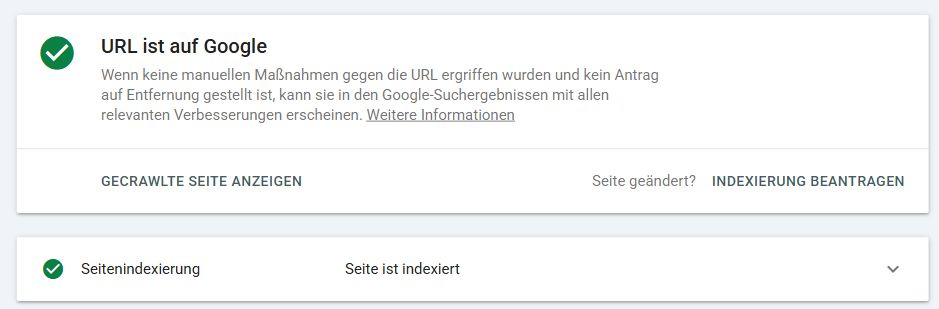
- Lies den Status und öffne «Seitenindexierung». Dort findest du den Grund einer fehlenden Indexierung beziehungsweise die Details zur indexierten Seite.
- Vergleiche das letzte Crawldatum mit deiner letzten Änderung. Der gespeicherte Bericht kann noch eine frühere Fassung beschreiben.
- Nutze bei einer Änderung oder einem Abruffehler «Live-URL testen». Damit prüfst du, ob Google die aktuelle Seite abrufen kann und ob eine erkennbare Indexierungssperre vorliegt.
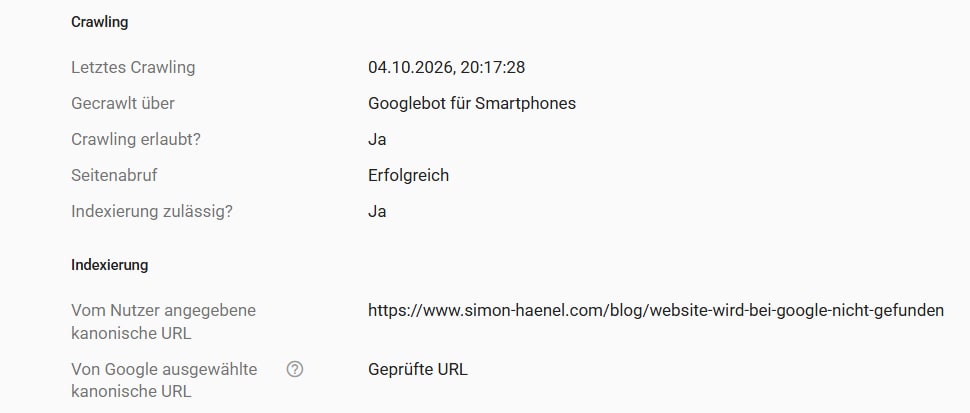
Klappst du die Zeile «Seitenindexierung» auf, siehst du die Angaben für die Diagnose. Unter «Crawling» zeigt «Letztes Crawling», welche Fassung Google gespeichert hat. «Seitenabruf» und «Indexierung zulässig?» zeigen, ob Google die Seite laden und aufnehmen durfte. Unter «Indexierung» steht die kanonische URL, die deine Website angibt, und die Adresse, die Google als Hauptfassung gewählt hat.
Gespeicherter Status und Live-Test beantworten verschiedene Fragen. Meldet der gespeicherte Bericht noch noindex, während du diese Sperre heute entfernt hast, kann der Live-Test bereits die Korrektur zeigen. Ein erfolgreicher Live-Test bestätigt jedoch keine erfolgte Indexierung. Auch Googles Auswahl der kanonischen Hauptadresse findest du im gespeicherten Bericht, nicht als Vorhersage im Live-Test. Die Hilfe zur URL-Prüfung erklärt diese Prüfgrenzen.
Je nach Ergebnis der URL-Prüfung geht es so weiter:
- «URL ist auf Google»: Die Seite ist aufgenommen. Weiter bei der Prüfung ihrer Platzierung.
- «URL ist Google nicht bekannt»: Google hat die Adresse noch nicht entdeckt. Weiter bei der neuen oder umgezogenen Website.
- «URL ist nicht auf Google» mit einem Grund hinter «Seite ist nicht indexiert:»: Weiter beim gemeldeten Indexierungsgrund.
3. Neue, umgezogene oder wiederhergestellte Website auffindbar machen
Meldet die URL-Prüfung «URL ist Google nicht bekannt», hat Google die Adresse noch nicht entdeckt. Kontrolliere zuerst, ob du die Adresse genau so geprüft hast, wie sie im Browser erscheint, und ob sie zur gewählten Property gehört. Starte dann «Live-URL testen». Zeigt der Test einen Abruffehler oder noindex, behebst du zuerst diese Sperre wie unter Indexierungsgrund beheben beschrieben. Meldet die Prüfung «Gefunden – zurzeit nicht indexiert», kennt Google die Adresse bereits; dafür gilt der Abschnitt zu gefundenen und gecrawlten Seiten.
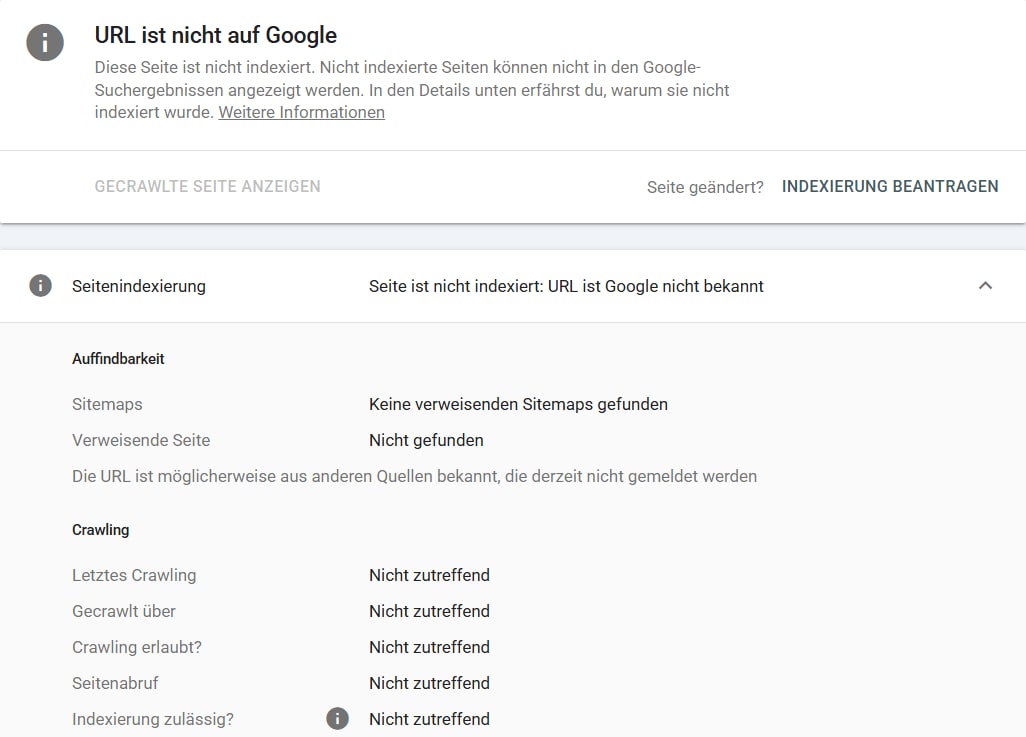
Lässt sich die Seite abrufen und ist die Indexierung zulässig, erleichterst du Google das Entdecken und Prüfen deiner wichtigen Seiten so:
- Verlinke wichtige Leistungsseiten von deiner Startseite oder Navigation aus. Ein normaler anklickbarer Link führt Besucher und Crawler zu ihnen. Eine Seite, die nur über eine interne Suchmaske erreichbar ist, lässt sich schwerer entdecken.
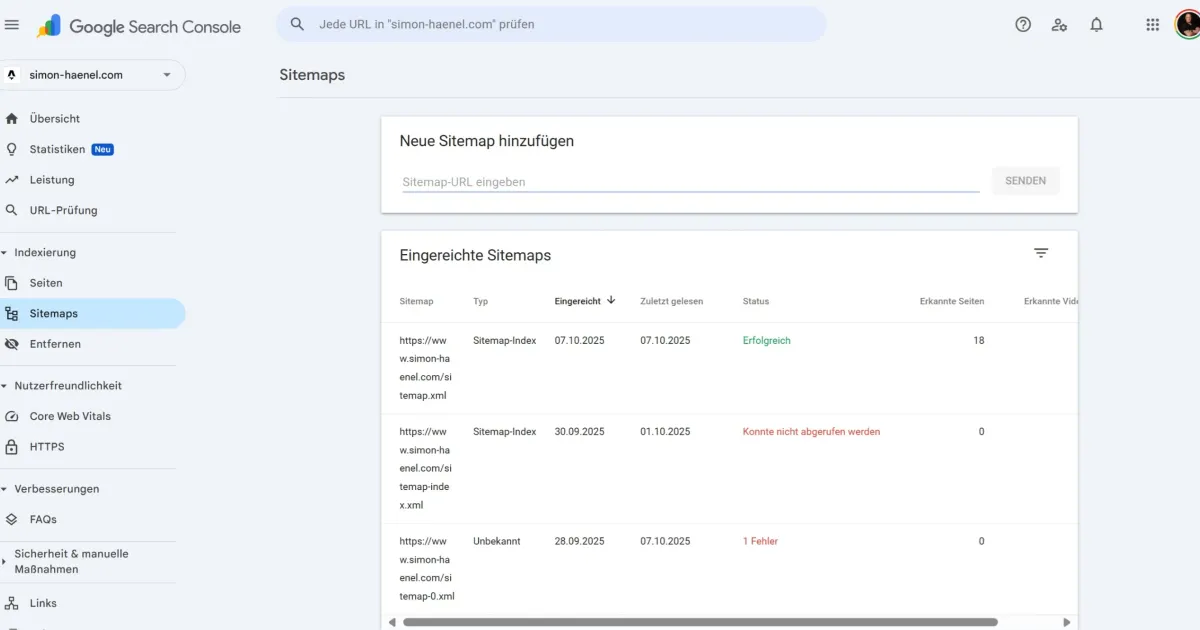
- Reiche die Sitemap in der Search Console ein. Öffne links «Sitemaps», trage unter «Neue Sitemap hinzufügen» die Adresse deiner Sitemap ein und klicke auf «Senden». Verwende die Datei, die dein Website-System bereitstellt; bei WordPress ohne SEO-Plugin ist das meist
/wp-sitemap.xml. Wo du die Adresse findest, steht in der Anleitung zu Sitemaps; dort sind auch die Fehlermeldungen des Berichts erklärt. Die Sitemap sollte die gewünschten aktuellen Hauptadressen enthalten. «Erfolgreich» im Sitemaps-Bericht bestätigt noch nicht die Indexierung ihrer Seiten. - Beantrage die Indexierung wichtiger einzelner URLs einmal. Dafür nutzt du die URL-Prüfung nach der erfolgreichen Kontrolle. Wiederholte Anträge für dieselbe Seite beschleunigen die Verarbeitung laut Google nicht.
- Korrigiere vorhandene Verweise auf deine Website. Zeigen etwa dein bestehendes Firmenprofil oder ein Partnerlink noch auf eine alte Adresse, aktualisiere das Ziel. So landen Interessenten und Crawler bei der veröffentlichten Fassung.
Nach einem Domainwechsel reicht eine neue Sitemap allein nicht. Alte Seiten sollen auf ihre passenden neuen Adressen weiterleiten; interne Links und Canonical-Angaben müssen zur neuen Domain passen. Prüfe auch, ob Googles Werkzeug zur Adressänderung für deinen Umzug vorgesehen ist. Die Anleitung für Website-Umzüge beschreibt die einzelnen Arbeiten.
Nach einer Löschung und Wiederherstellung prüfst du wichtige frühere URLs einzeln. Sind Inhalt und Adresse wieder korrekt? Liegt das letzte Crawldatum noch vor der Wiederherstellung? Ein alter 404-Befund und ein heute erfolgreicher Live-Test können deshalb gleichzeitig zutreffen. Wenn zusätzlich eine vorübergehende Entfernung beantragt wurde, prüfe deren Status unter «Entfernen»; das erneute Hochladen der Website hebt sie nicht automatisch auf.
4. Den gemeldeten Indexierungsgrund beheben
Den Grund liest du in der URL-Prüfung in der Zeile «Seitenindexierung» hinter «Seite ist nicht indexiert:». Dieselben Bezeichnungen stehen links unter «Seiten» im Bericht «Warum Seiten nicht indexiert werden».
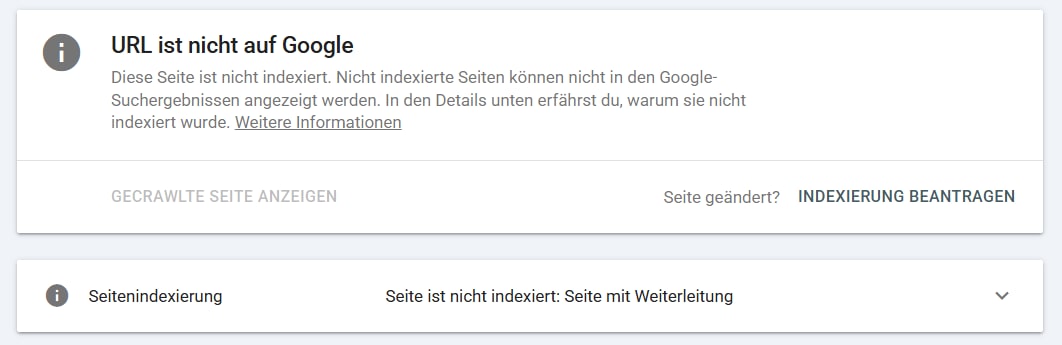
Nicht jede ausgeschlossene URL ist ein Fehler. Eine alte Weiterleitung wie im Beispiel, eine entfernte Seite oder eine bewusst ausgeschlossene Funktionsseite muss nicht als eigener Treffer erscheinen. Entscheidend ist, ob die gewünschte aktuelle Zielseite fehlt. Die folgenden Abschnitte führen vom gemeldeten Grund zur passenden Korrektur.
«Durch noindex ausgeschlossen»: Eine Einstellung verhindert die Aufnahme
noindex bedeutet: Diese Seite soll nicht in den Suchindex aufgenommen werden. Die Anweisung kann im HTML der Seite oder in einer HTTP-Antwort des Servers stehen. Google muss sie beim Abrufen lesen können, um sie zu berücksichtigen.
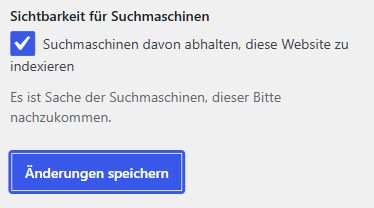
Bei WordPress prüfst du zunächst Einstellungen → Lesen → Sichtbarkeit für Suchmaschinen. Ist «Suchmaschinen davon abhalten, diese Website zu indexieren» angehakt, wird für die Website eine entsprechende Anweisung ausgegeben. Das kann während der Entwicklung beabsichtigt sein. Für eine veröffentlichte Website, die über Google gefunden werden soll, passt diese Einstellung nicht.
Wenn die Website öffentlich gefunden werden soll, entfernst du den Haken und klickst auf «Änderungen speichern». Die WordPress-Dokumentation zur Leseeinstellung beschreibt diese Funktion. Sie sperrt nicht den normalen Browserzugriff: Eine Website kann für Besucher laden und trotzdem noindex ausgeben.
Ist der Haken bereits entfernt oder betrifft der Fehler nur eine Seite, prüfe deren Einstellungen im SEO-Plugin. Bei anderen Website-Systemen suchst du nach der Einstellung zur Aufnahme in Suchmaschinen. Bleibt die Sperre aktiv, muss deine Website-Betreuung prüfen, ob sie aus der Seitenvorlage, einem Plugin oder der Serverantwort stammt.
Kontrolliere die Änderung an der betroffenen URL: Starte in der Search Console den Live-Test und öffne die Details. Der Abruf muss erfolgreich und die Indexierung zulässig sein. Bleibt noindex bestehen, prüfe auch zwischengespeicherte Fassungen der Website. Erst nach der Korrektur beantragst du einmal die Indexierung. Googles Erklärung zu noindex zeigt die möglichen technischen Quellen.
«Durch robots.txt blockiert» oder ein Abruffehler
Eine Regel in robots.txt kann Google das Abrufen eines Pfads untersagen. Das ist etwas anderes als noindex: Eine blockierte Adresse kann unter Umständen trotzdem als URL im Index auftauchen, obwohl Google ihren Inhalt nicht lesen darf.
Öffne https://www.beispiel.ch/robots.txt mit deiner eigenen Domain und suche die Regel, die auf die betroffene Adresse zutrifft. Disallow: / sperrt im jeweiligen Regelblock alle Pfade, ausser eine genauere Allow-Regel gibt einen Pfad wieder frei. Eine engere Angabe wie Disallow: /intern/ sperrt nur diesen Bereich. Entferne eine unbeabsichtigte Sperre für öffentliche Inhalte gezielt; andere absichtlich gesperrte Bereiche bleiben bestehen. Veröffentliche die Änderung und kontrolliere den Abruf erneut mit dem Live-Test.
Bei 401, 403 oder einem Serverfehler prüfst du dagegen Zugriffsschutz, Firewall und Hosting. Eine Anmeldung oder ein Wartungsmodus kann Google aussperren, obwohl du selbst als eingeloggter Administrator alles siehst. Teste deshalb zusätzlich ohne Anmeldung. Gib deiner Betreuung die vollständige URL, den Fehler und den Prüfzeitpunkt, damit sie den fehlgeschlagenen Abruf zuordnen kann. Die Google-Dokumentation zu HTTP-Statuscodes unterscheidet diese Fälle.
«Gefunden» oder «Gecrawlt – zurzeit nicht indexiert»
Bei «Gefunden – zurzeit nicht indexiert» kennt Google die Adresse, hat sie aber noch nicht abgerufen. Prüfe, ob sie in deiner Sitemap steht und über einen normalen Link von einer erreichbaren Seite aus aufrufbar ist. Kontrolliere im Live-Test, dass der Server die Seite tatsächlich ausliefert. Die vertiefende Anleitung zu gefundenen, noch nicht indexierten Seiten erklärt die weiteren Prüfungen.
Bei «Gecrawlt – zurzeit nicht indexiert» hat ein Abruf stattgefunden. Die Meldung allein erklärt nicht, warum Google die Seite nicht aufnimmt. Prüfe die vom Google-Test geladene Fassung: Öffne nach dem Live-Test «Getestete Seite anzeigen» und sieh dir Screenshot und HTML an. Ist dort dein eigentlicher Inhalt zu erkennen, oder erscheint nur eine leere Vorlage, ein Login oder eine Fehlermeldung?
Ist der Inhalt vorhanden, vergleiche die Seite mit ähnlichen Seiten deiner Website. Beantwortet sie eine eigene Frage vollständig? Eine Leistungsseite muss zum Beispiel erklären, welche Arbeiten du übernimmst, unter welchen Bedingungen sie passen und wie eine Anfrage möglich ist. Drei beinahe gleiche Seiten mit ausgetauschten Überschriften liefern dafür nicht automatisch drei unterschiedliche Antworten. Arbeite den fehlenden Inhalt aus oder führe tatsächlich überflüssige Doppelungen zusammen. Eine pauschale Mindestwortzahl begründet die Aufnahme nicht. Weitere Prüfschritte findest du im Beitrag Gecrawlt – zurzeit nicht indexiert.
«Duplikat» oder «Alternative Seite mit richtigem kanonischen Tag»
Google kann mehrere Adressen als Varianten desselben Inhalts behandeln und eine davon als Hauptadresse wählen. Unter «Von Google ausgewählte kanonische URL» erkennst du im gespeicherten Prüfbericht diese Auswahl. Prüfe auch die dort genannte Hauptadresse.
Entspricht sie deiner gewünschten öffentlichen Seite und ist diese indexiert, muss nicht zusätzlich jede Variante aufgenommen werden. Ist die falsche Adresse gewählt, gleiche Canonical-Angabe, interne Links, Sitemap und Weiterleitungen miteinander ab. Sie sollen auf die gewünschte Hauptfassung verweisen. Die Anleitung zu abweichenden Google-Canonicals führt durch die Diagnose.
«Seite mit Weiterleitung», «Nicht gefunden (404)» oder «Soft 404»
Bei einer Weiterleitung prüfst du die Zieladresse. Soll die alte URL dorthin führen und ist das richtige Ziel erreichbar, muss die Ausgangsadresse nicht selbst indexiert werden. Eine Schleife, eine Kette mit defektem Ziel oder die Meldung «Umleitungsfehler» verlangt dagegen eine Korrektur. Dazu passen die Anleitungen zu Seiten mit Weiterleitung und Umleitungsfehlern.
Bei 404 existiert unter der geprüften Adresse keine Seite. Wurde sie absichtlich ohne Ersatz entfernt, ist das erwartbar. Soll der Inhalt weiterhin verfügbar sein, stelle ihn unter der richtigen Adresse wieder her oder leite die alte URL auf einen tatsächlich passenden Ersatz weiter. Aktualisiere Links und Sitemap. Eine pauschale Weiterleitung aller alten Adressen auf die Startseite löst die verlorene Leserfrage nicht.
Bei Soft 404 wird zwar eine Seite ausgeliefert, Google interpretiert sie aber als Fehlerseite oder als inhaltsleer. Prüfe die geladene Fassung und den HTTP-Status: Eine echte entfernte Seite braucht einen passenden Fehlerstatus; eine vorhandene Inhaltsseite muss ihren Inhalt zuverlässig ausliefern. Der Beitrag zu Soft-404-Fehlern zeigt die Unterscheidung genauer.
Die Bezeichnungen und ihre Grenzen sind in Googles Hilfe zum Seitenindexierungsbericht beschrieben. Kontrolliere nach jeder Korrektur die aktuelle Zielseite; eine sinkende Anzahl ausgeschlossener URLs ist für sich noch kein sinnvoller Erfolgsnachweis.
5. Die Seite ist indexiert, aber bei der gewünschten Suche nicht sichtbar
Hier geht es um die konkrete Suchanfrage. Jemand, der deinen Firmennamen eingibt, sucht etwas anderes als jemand, der einen Anbieter für eine Leistung oder eine Antwort auf eine Kostenfrage sucht. Prüfe deshalb die passende Seite und Suchanfrage zusammen.
Plötzlich verschwunden, obwohl «URL ist auf Google» angezeigt wird?
War die Seite bis vor Kurzem bei Google zu finden, kontrolliere zuerst die Bereiche «Entfernen», «Manuelle Massnahmen» und «Sicherheitsprobleme» in der Search Console. Der positive Indexstatus schliesst solche Einschränkungen nicht aus. Bei einem aktiven Entfernungsantrag prüfst du, welche Adresse oder welches Präfix er betrifft, bevor du ihn für wieder gewünschte Seiten stornierst. Liegt eine manuelle Massnahme oder ein Sicherheitsproblem vor, bearbeitest du die dort bezeichnete Ursache. Die normale URL-Prüfung allein bestätigt deren Behebung nicht. Ist in allen drei Bereichen nichts eingetragen, prüfst du die Platzierung wie in den folgenden Abschnitten.
Bei deinem Firmennamen erscheinen andere Einträge
Suchst du bei Google nach deinem Firmennamen und findest Einträge von local.ch, search.ch oder anderen Verzeichnissen, aber nicht deine Startseite? Ist die Startseite laut URL-Prüfung indexiert, stehen diese Einträge bei der Namenssuche im Vergleich mit ihr, denn sie nennen deinen Firmennamen ebenfalls. Prüfe zwei Dinge:
- Steht dein Firmenname im Seitentitel und in der Hauptüberschrift deiner Startseite so, wie Kunden ihn eingeben? Den Seitentitel legst du im Website-System oder im SEO-Plugin für die Startseite fest. Google verwendet ihn laut seiner Anleitung zu Titellinks häufig als Überschrift des Suchergebnisses.
- Verlinkt jeder Verzeichniseintrag auf deine Website, nach einem Domainwechsel auf die neue Adresse? Solche Links führen Interessenten direkt zu dir und sind zugleich ein Weg, über den Google eine neue Website entdeckt.
Ob und auf welcher Position deine Startseite bei deinem Namen erscheint, zeigt der Leistungsbericht der Search Console. Wähle dort über «Filter hinzufügen → Suchanfrage» deinen Firmennamen und lies die Werte so, wie es Schritt 4 unten zeigt.
Bei der Suche nach deiner Leistung: Messwerte der Seite lesen
Ich zeige dir den Weg am Beispiel dieses Artikels in der Search Console von simon-haenel.com. Wähle bei dir die Seite aus, die du in der Suche vermisst. Die Aufnahmen vom 4. Oktober 2026 zeigen Daten vom 30. Juni bis 29. September 2026, also vor der Überarbeitung des Artikels, die nach Schritt 4 beschrieben ist.
Schritt 1: Suchtyp und Zeitraum festlegen
Öffne links «Leistung». Für eine gewöhnliche, eingetippte Google-Suche verwendest du den Suchtyp «Web (Text)».
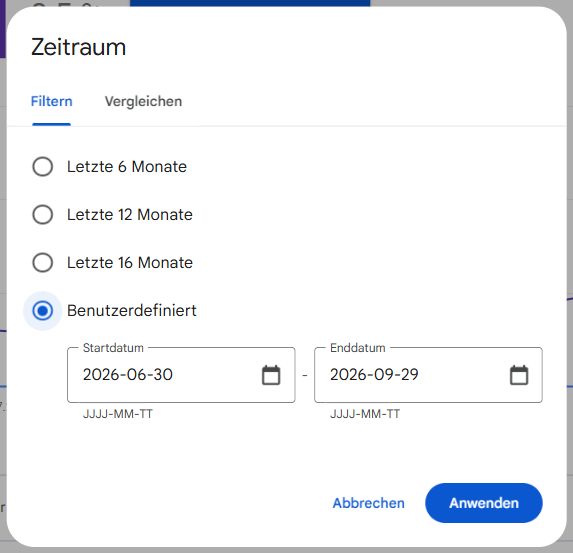
Klicke oben bei den Zeiträumen auf «Mehr» → «Benutzerdefiniert». Trage Start- und Enddatum ein und bestätige mit «Anwenden». Danach heisst die Schaltfläche oben «Benutzerdefiniert».
Wähle für diese Prüfung abgeschlossene Tage. Die neuesten Daten können noch vorläufig sein; Google kennzeichnet sie im Diagramm mit einer gepunkteten Linie. Im Beispiel endet der Zeitraum am 29. September.
Schritt 2: Genau eine Seite auswählen
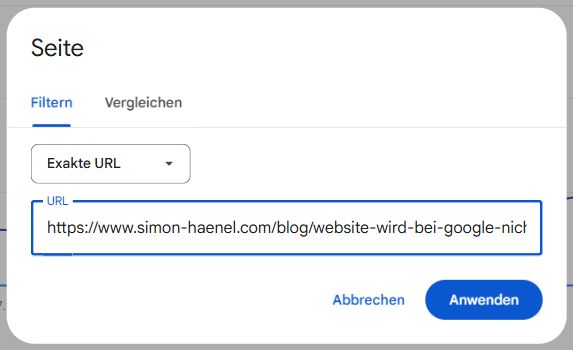
Öffne «Filter hinzufügen → Seite». Stelle im Auswahlfeld «Exakte URL» ein und füge die vollständige Adresse der Seite ein, die du prüfen möchtest.
Im Bild ist die Adresse dieses Blogartikels eingetragen. Das Eingabefeld zeigt wegen ihrer Länge nur einen Teil davon. Füge bei dir trotzdem die ganze URL mit https:// und dem vollständigen Seitenpfad ein.
Klicke auf «Anwenden». Oben im Bericht erscheint nun der Filter «Seite: …». Die Messwerte beziehen sich damit auf diese Seite.
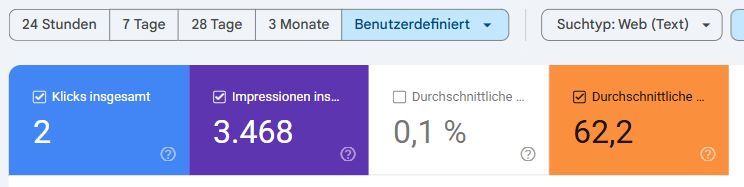
Schritt 3: Klicks, Impressionen und Position einschalten
Aktiviere über dem Diagramm die Kacheln «Klicks insgesamt», «Impressionen insgesamt» und «Durchschnittliche Position». Ein Haken und der farbige Hintergrund zeigen, dass der Messwert eingeschaltet ist. Dadurch erscheint er auch als Spalte in der Tabelle unter dem Diagramm.
Schritt 4: Eine Suchanfrage statt des Gesamtdurchschnitts lesen
Scrolle unter das Diagramm und öffne den Reiter «Suchanfragen». Mit einem Klick auf die Spaltenüberschrift «Impressionen» kannst du die häufig eingeblendeten Suchanfragen nach oben sortieren. Lies dann jeweils eine Zeile: Welche Frage wurde eingegeben, wie oft erschien die Seite und welche durchschnittliche Position erreichte sie dabei?

Lies im Beispiel die erste Zeile: Für «warum findet google meine homepage nicht» wurden 401 Impressionen, aber kein Klick erfasst. Die durchschnittliche Position liegt bei 62,8. Die Seite ist also für diese Anfrage als Suchergebnis erschienen, im betrachteten Durchschnitt allerdings weit hinten. Daraus folgt weder ein fester Rang für jede einzelne Suche noch die konkrete Ursache der schwachen Platzierung. Klicke auf die Suchanfrage, wenn du den Verlauf genau dieser Kombination aus Seite und Frage ansehen möchtest.
Liegt deine Seite bei einer Frage dagegen bereits weit vorne und bekommt kaum Klicks, prüfst du auch den angezeigten Titel und die Beschreibung: Wird verständlich, welche Antwort oder Leistung den Suchenden erwartet? Ein Durchschnitt über Firmennamen und allgemeine Leistungssuchen würde diese Unterschiede verdecken.
Fehlt eine Anfrage in der Tabelle, ist das kein Beweis, dass deine Seite nie dafür erschien. Google zeigt aus Datenschutzgründen nicht jede Suchanfrage; Filter begrenzen die ausgewerteten Daten zusätzlich. Die Hilfe zum Leistungsbericht erklärt die Messgrenzen.
Vergleiche danach die Ergebnisse zur betreffenden Frage direkt im Browser. Werden vor allem Anleitungen, Preisvergleiche oder Anbieter-Seiten gezeigt? Passt deine Seite dazu? Beantwortet sie die Fragen, die vor einer Anfrage offen sind, oder nennt sie deine Leistung nur in einem Satz? Korrigiere den bestätigten Inhaltsmangel auf der zuständigen Seite. Mehr Wiederholungen eines Keywords ersetzen die fehlende Antwort nicht. Der Beitrag Google-Ranking verbessern führt durch diese Arbeit.
So sah dieser Vergleich im Beispiel aus: Am 3. Oktober 2026 zeigte die deutsche Google-Suche zu «warum findet google meine homepage nicht» auf der ersten Ergebnisseite acht Informationsseiten: die Google-Hilfe, Googles Einstiegsanleitung und Ratgeber von Website- und SEO-Anbietern. Die meisten Ratgeber zählen mehrere mögliche Ursachen nacheinander auf. Für Suchende bleibt dann die Frage, welche Ursache im eigenen Fall zutrifft. Deshalb führt dieser Artikel seither vom Befund, den du im Browser oder in der Search Console siehst, zur passenden Korrektur und zeigt die Stellen mit echten Aufnahmen. Ob sich die Platzierung dadurch verbessert, ist noch nicht belegt. Übertrage die Frage auf deine Leistungsseite: Welche Angabe sucht ein Interessent nach den vorderen Ergebnissen noch, etwa Preis, Ablauf oder ein ausgeführtes Beispiel?
Weit hinten, obwohl deine Seite die Frage beantwortet?
Hast du deine Seite mit den vorderen Ergebnissen verglichen und findest keine fehlende Antwort, sie steht aber trotzdem auf Seite 5 oder weiter hinten? Dann liegt der Abstand nicht mehr nur an deinem Text. Google zeigt nach eigener Beschreibung die Ergebnisse, die es für die hochwertigsten und relevantesten hält, und bestimmt die Relevanz anhand von Hunderten Faktoren. Links von anderen Websites gehören dazu: Laut seiner Anleitung zu Links nutzt Google sie als Signal für die Relevanz einer Seite.
Sieh dir deshalb an, wer auf der ersten Ergebnisseite steht:
- Googles eigene Hilfe, grosse Plattformen und bekannte Agenturen: Deine Seite tritt gegen Websites an, die seit Jahren bestehen und von vielen anderen Seiten verlinkt werden. Ist deine Antwort bereits vollständig, verändert ein weiterer Textausbau nur einen Teil dessen, was Google bewertet.
- Forenbeiträge, kurze Hilfeseiten oder Seiten ohne vollständige Antwort: Hier kann eine gründliche Antwort auch von einer kleinen Website weit vorne stehen.
Was du daraus machst:
- Eine genauere Frage wählen. Prüfe, ob eine konkretere Suchanfrage zu derselben Leistung eine schwächer besetzte erste Seite hat, etwa eine bestimmte Auftragsart, eine Frage zu Kosten oder Ablauf oder der genaue Wortlaut einer Meldung, die deine Kunden sehen. Eine eigene Seite dafür lohnt sich, wenn diese Frage eine eigene Antwort braucht.
- Anlässe für Verweise nutzen. Trage deine Website in Verbände sowie Branchen- und Firmenverzeichnisse ein, bitte Partner, Lieferanten oder Kunden mit einer Referenzseite um einen Link und biete Fachbeiträge dort an, wo deine Antwort gefragt ist. Gekaufte Links, die das Ranking verbessern sollen, verstossen gegen Googles Spam-Richtlinien.
Wie gross der Unterschied sein kann, zeigt dieser Artikel selbst. Für «meine homepage wird nicht gefunden» und ähnliche Suchen stand er in Bing vom 12. Juli bis 10. Oktober 2026 auf Position 4 bis 5 (Bing Webmaster Tools), in der Google-Suche vom 25. September bis 9. Oktober 2026 um Position 45 (Search Console). Auf der ersten Google-Seite stehen Googles eigene Hilfe und etablierte Agenturen, aber auch ein kurzer Ratgeber ohne Anleitung zur URL-Prüfung. Meine Anleitung zu «Sitemap konnte nicht gelesen werden» stand dagegen am 12. Oktober 2026 auf google.ch auf Platz 2; die erste Seite besteht dort überwiegend aus Forenbeiträgen. Keiner der beiden Artikel hat laut Search Console einen Link von einer fremden Website. Zwei Seiten beweisen keine einzelne Ursache. Sie zeigen aber, weshalb du die erste Ergebnisseite ansiehst, bevor du einen Text erneut ausbaust.
Google-Ranking prüfen: eigene Suche, Search Console oder Tool?
Suchst du selbst bei Google nach deiner Leistung und siehst deine Seite an einer anderen Stelle, als die Search Console angibt, oder gar nicht? Eigene Suche, Search Console und Ranking-Tools messen Verschiedenes.
- Die Search Console wertet tatsächliche Suchen aus. Je Suche zählt Google die oberste Position, auf der ein Link zu deiner Seite eingeblendet wurde, und bildet daraus den Durchschnitt über den gewählten Zeitraum. Erfasst wird eine Position nur, wenn das Ergebnis auch eingeblendet wurde; so beschreibt es Googles Hilfe zu Impressionen, Position und Klicks. Für die Frage, wo deine Seite bei einer bestimmten Suchanfrage steht, ist das die verlässlichste Angabe. Du liest sie wie in Schritt 1 bis 4.
- Deine eigene Suche zeigt einen einzelnen Moment. Google passt die Ergebnisse laut seiner Erklärung zu abweichenden Suchergebnissen unter anderem an Standort, Sprache, Gerät und vorherige Suchen an, bei angemeldeten Konten auch an den Suchverlauf. Hast du schon oft nach deiner Firma gesucht, kann deine Ergebnisseite deshalb anders aussehen als die eines Interessenten an einem anderen Ort.
- Ein Ranking-Tool ruft die Ergebnisse für ein festgelegtes Land oder einen Ort ab und zeigt ebenfalls eine Momentaufnahme. Es kann eine Position auch für Suchanfragen anzeigen, bei denen deine Seite in der Search Console noch keine Impression hat, etwa weil sie weit hinten steht. Wie oft Interessenten deine Seite tatsächlich sehen, zeigt es nicht.
Willst du deine eigene Suche zur Kontrolle neutraler machen, öffne ein privates Browserfenster, in dem du nicht bei Google angemeldet bist. Standort, Sprache und Gerät wirken trotzdem weiter. Für die Platzierung zählt deshalb der Search-Console-Wert der betreffenden Suchanfrage. Die eigene Suche brauchst du für den Vergleich oben: Welche Art von Seiten zeigt Google zu dieser Anfrage?
Für welche Suchanfragen erscheint deine ganze Website? Entferne den Seitenfilter aus Schritt 2 mit dem Kreuz neben «Seite: …». Der Reiter «Suchanfragen» listet dann die Anfragen, bei denen irgendeine Seite deiner Website eingeblendet wurde. Klickst du eine Anfrage an, setzt die Search Console sie als Filter und wechselt in den Reiter «Seiten»: Dort steht, welche Seite dafür erschienen ist. Erscheint bei der Suche nach einer deiner Leistungen nur die Startseite, prüfe, ob eine eigene Seite diese Leistung so ausführlich erklärt, wie es die Anfrage verlangt.
Nur dein Eintrag in Google Maps fehlt?
Ein Unternehmensprofil und die Indexierung deiner Website sind getrennte Dinge. Für ein Profil gelten Googles Voraussetzungen, insbesondere der nötige persönliche Kundenkontakt. Besteht ein berechtigtes Profil, prüfe dessen Bestätigung und mögliche Einschränkungen. Lege keinen unzutreffenden Standort an, um eine fehlende Website-Indexierung zu beheben.
Wenn du die Ursache und Korrektur abgeben möchtest
Du hast eine Meldung gefunden, weisst aber nicht, woher sie kommt? Eine Sperre kann aus einer sichtbaren Einstellung stammen, aus einem Plugin oder direkt vom Server. Ich prüfe den betroffenen Abruf, suche die verursachende Stelle und setze die vereinbarte Korrektur um. Du musst dich dafür nicht selbst durch Plugin-Einstellungen und Serverkonfiguration arbeiten. Vor Beginn klären wir die benötigten Zugänge, den Umfang und den Festpreis. Die Korrektur kontrolliere ich an der ausgelieferten Seite und mit dem Live-Test.
Ist die Seite bereits indexiert und fehlen stattdessen Antworten zu deinen Leistungen, passt eine inhaltliche SEO-Arbeit. Mit SEO-Start bearbeite ich für CHF 1’900 die Seiten zu bis zu drei Leistungen. Vor der Offerte prüfe ich Website-System, Zugänge und technische Hindernisse an diesen Seiten. Im Auftrag behebe ich die festgestellten Hindernisse, recherchiere die passenden Suchfragen, schreibe die Seiten und baue sie in dein bestehendes System ein. Du erklärst mir deine Leistungen und prüfst die fachlichen Angaben; Recherche, fertige Texte und Umsetzung übernehme ich.
Für das kostenlose Erstgespräch reichen zunächst die betroffene Seitenadresse, die Suche, bei der du sie vermisst, und eine vorhandene Meldung aus der URL-Prüfung. Ich kläre mit dir, welche Arbeit den festgestellten Fehler behebt oder die passende Leistungsseite ausarbeitet. Eine bestimmte Platzierung bei Google lässt sich daraus nicht zusagen.